服務器BIOS設置U盤啟動及系統重裝故障排查指南
當您遇到服務器無法從U盤啟動,或在重裝系統時無法進入BIOS設置U盤啟動的問題時,這通常涉及硬件、固件設置或操作流程等多個層面。以下是系統性的排查與解決方案。
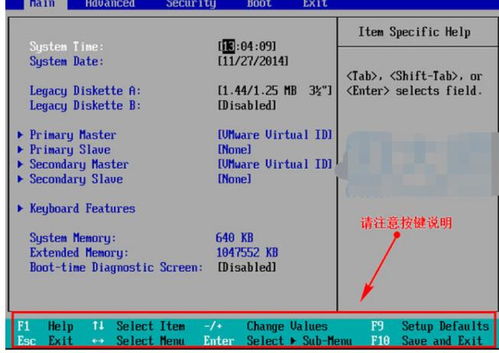
一、 無法進入BIOS設置界面的常見原因與解決
- 按鍵時機或按鍵錯誤:
- 原因:服務器開機自檢(POST)過程非常快,錯過按特定鍵(如F2、Del、F10、F12等,具體請查閱服務器手冊)進入BIOS/UEFI設置界面的時機。部分服務器可能需要先按F1或其他鍵確認錯誤信息后才能進入。
- 解決:開機后立即連續、快速地多次敲擊對應的按鍵。如果屏幕上有提示(如“Press
to enter Setup”),請以其為準。最可靠的方法是查閱該服務器型號的官方用戶手冊。
- 快速啟動功能啟用:
- 原因:現代服務器和主板UEFI固件中的“Fast Boot”(快速啟動)功能會跳過某些自檢步驟和按鍵檢測,以縮短啟動時間,這可能導致沒有時間按鍵進入BIOS。
- 解決:如果操作系統仍能啟動,可以在操作系統內嘗試進入UEFI固件設置。例如,在Windows 10/11中,可通過“設置”->“更新與安全”->“恢復”->“高級啟動”->“立即重新啟動”,隨后在疑難解答中選擇“UEFI固件設置”。如果系統已無法啟動,請嘗試清除CMOS(見下一點)。
- 外設干擾或硬件故障:
- 原因:連接了有問題的USB鍵盤(尤其是在舊款服務器上,部分BIOS對USB鍵盤支持需要在BIOS內開啟),或鍵盤接口故障。
- 解決:嘗試更換鍵盤,特別是使用PS/2接口的鍵盤(如果有該接口)。確保鍵盤連接在服務器背板的接口上,而非前置或管理模塊接口。
- 清除CMOS恢復默認:
- 原因:BIOS/UEFI設置混亂可能導致異常。
- 解決:關機并斷開所有電源線。打開機箱,找到主板上鈕扣電池附近的CMOS清除跳線(通常標記為CLR_CMOS、JBAT1或類似),用跳線帽短接清除針腳約10秒鐘,然后恢復原位。或直接取下鈕扣電池幾分鐘后再裝回。此操作會將BIOS設置恢復出廠默認,之后應能正常進入。
二、 已進入BIOS但無法從U盤啟動的原因與解決
- 啟動項未正確設置或U盤未被識別:
- 原因:在BIOS/UEFI的啟動順序(Boot Order/Priority)列表中,U盤未出現在前列,或者根本沒有識別到U盤。
- 解決:
- 確保U盤在開機前已插入服務器。
- 進入BIOS的“Boot”選項卡,查看“Boot Option”列表。如果看不到U盤,可能需在“Advanced”或“Integrated Peripherals”中檢查USB端口是否被禁用。
- 嘗試在啟動時按特定的“啟動菜單”鍵(通常是F11、F12、F8或Esc),直接從臨時啟動菜單中選擇U盤設備,這比修改啟動順序更直接。
- 啟動模式(Boot Mode)不匹配:
- 原因:這是最常見的原因之一。服務器固件通常支持兩種模式:
- UEFI模式:現代模式,支持GPT分區表和安全啟動(Secure Boot)。
- Legacy BIOS(或CSM)模式:傳統模式,支持MBR分區表。
- 您的U盤啟動盤必須與BIOS中設置的啟動模式匹配。例如,用工具制作的UEFI啟動盤在Legacy模式下無法被識別,反之亦然。
- 解決:進入BIOS,找到“Boot Mode”或“Boot Type”選項。嘗試在
UEFI和Legacy(或CSM)之間切換。另一個常見設置是“UEFI with CSM”(兼容模式),可以同時識別兩種類型的設備,可以嘗試啟用它。請確認您的啟動U盤是用何種方式制作的,并考慮使用支持雙模式(UEFI/Legacy)的啟動盤制作工具重新制作。
- 安全啟動(Secure Boot)沖突:
- 原因:在UEFI模式下,如果啟用了“Secure Boot”,它會阻止未經數字簽名的操作系統或引導加載程序啟動。許多第三方制作的系統安裝U盤沒有有效的簽名。
- 解決:進入BIOS的“Security”或“Boot”選項卡,找到“Secure Boot”選項,將其暫時設置為“Disabled”(禁用)。完成系統安裝后,可以重新考慮是否啟用。
- U盤或啟動鏡像問題:
- 原因:U盤本身損壞、啟動鏡像文件損壞、或制作啟動盤的過程不正確。
- 解決:
- 嘗試將U盤插入其他USB端口(尤其是后置USB口)。
- 在其他正常工作的電腦上測試此U盤能否啟動。
- 使用官方媒體創建工具(如Windows Media Creation Tool、Rufus、Ventoy等)重新下載系統鏡像并制作啟動U盤。確保在Rufus等工具中選擇正確的“分區方案”(GPT對應UEFI,MBR對應Legacy BIOS)。
三、 重裝系統時的特殊注意事項
- 硬件兼容性與驅動:確保要安裝的操作系統版本與服務器硬件兼容。對于非常新的或企業級服務器,可能需要提前下載并注入特定的存儲控制器(RAID卡)驅動到安裝U盤中,否則安裝程序可能找不到硬盤。
- 使用帶外管理:對于機架式服務器,強烈建議使用其自帶的管理工具,如戴爾的iDRAC、惠普的iLO或聯想的XClarity Controller。通過這些管理口的虛擬控制臺(Virtual Console)和虛擬介質(Virtual Media)功能,可以直接遠程掛載ISO鏡像文件作為虛擬光驅來安裝系統,完全繞過物理U盤和本地BIOS設置的限制,這是最可靠的企業級方法。
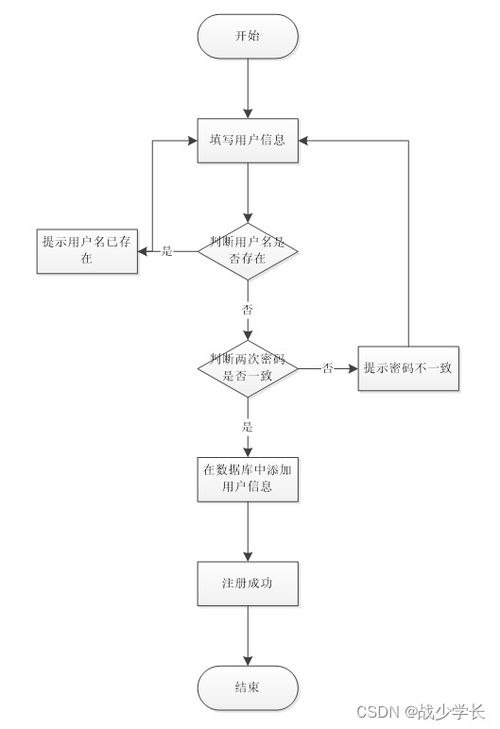
流程
當遇到“進不了BIOS設置U盤啟動”的問題時,建議按以下順序排查:
- 確認基礎操作:使用正確按鍵、快速連續敲擊、查閱服務器手冊。
- 檢查硬件連接:更換USB口、使用PS/2鍵盤、移除不必要外設。
- 重置BIOS:通過清除CMOS恢復出廠設置。
- 調整BIOS關鍵設置:切換
Boot Mode(UEFI/Legacy)、禁用Secure Boot、啟用CSM、檢查啟動順序。 - 檢查啟動介質:重新制作啟動U盤,嘗試使用其他U盤或通過服務器管理口進行虛擬介質安裝。
通過以上步驟,絕大多數服務器U盤啟動和BIOS訪問問題都能得到有效解決。在處理過程中,保持耐心并詳細記錄操作步驟,有助于精準定位問題根源。
如若轉載,請注明出處:http://m.extrader.cn/product/13.html
更新時間:2026-05-24 04:25:11